
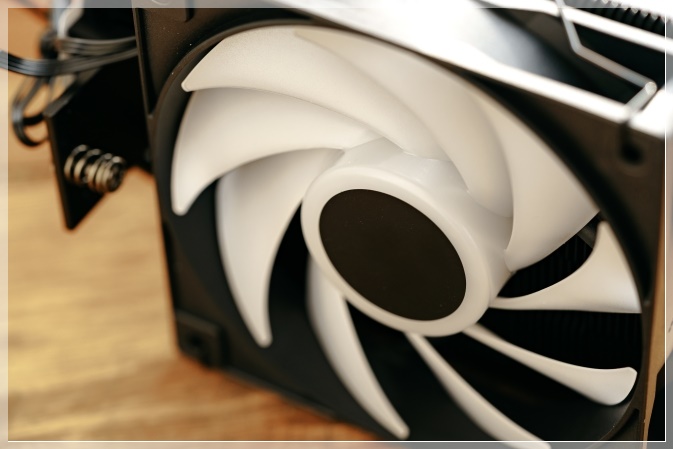
컴퓨터 팬 소음, 왜 발생하는 걸까요?
컴퓨터에서 ‘윙’ 또는 ‘드르륵’ 하는 소음이 들리면 신경 쓰이기 마련이죠. 특히 조용한 환경에서 작업하거나 게임을 즐길 때 팬 소음은 집중력을 흐트러뜨릴 수 있습니다. 하지만 걱정 마세요! 대부분의 컴퓨터 팬 소음은 몇 가지 원인으로 인해 발생하며, 초보자도 쉽게 해결할 수 있는 컴퓨터 팬 소음 줄이기 방법들이 있습니다.
팬 소음의 주요 원인 파악하기
컴퓨터 팬 소음의 가장 흔한 원인은 다음과 같습니다.
-
먼지 쌓임: 컴퓨터 내부 부품, 특히 팬 날개와 방열판에 먼지가 쌓이면 공기 흐름을 방해하고 팬이 더 빠르게 회전하게 만들어 소음이 커집니다.
-
팬 베어링 마모: 팬은 회전하는 부품이기 때문에 시간이 지남에 따라 베어링이 마모될 수 있습니다. 베어링이 손상되면 ‘드르륵’ 거리는 불규칙한 소음이나 ‘끼익’ 하는 소리가 날 수 있습니다.
-
팬 속도 과도: CPU나 그래픽 카드 등 주요 부품의 온도가 높으면, 이를 식히기 위해 팬이 최대 속도로 회전하면서 큰 소음을 발생시킵니다.
-
부품 간 간섭: 팬이 케이스 내부의 케이블이나 다른 부품과 닿으면서 소음을 유발할 수도 있습니다.
-
팬 자체의 불량: 드물지만, 팬 자체에 결함이 있어 처음부터 소음이 크거나 특정 주파수의 소음이 발생하는 경우도 있습니다.
컴퓨터 팬 소음 줄이기 전, 이것부터 확인하세요!
본격적인 팬 소음 줄이기 작업에 앞서 몇 가지 간단한 확인을 통해 문제점을 더 정확히 파악할 수 있습니다.
- 어떤 팬에서 소음이 나는가?
컴퓨터에는 여러 개의 팬이 있습니다. CPU 팬, 그래픽 카드 팬, 케이스 팬, 파워 서플라이 팬 등 각각의 팬에서 나는 소음의 종류와 크기가 다를 수 있습니다. 컴퓨터 케이스를 열고 (전원을 완전히 끈 상태에서!) 각 팬을 손으로 살짝 만져보며 (팬이 멈추지 않도록 주의!) 어느 팬에서 소음이 가장 크게 나는지 확인해보세요.
- 어떤 상황에서 소음이 커지는가?
컴퓨터를 켜자마자 소음이 큰지, 아니면 특정 프로그램을 실행하거나 게임을 할 때만 소음이 커지는지 파악하는 것이 중요합니다. 부하가 걸릴 때만 소음이 커진다면, 이는 부품의 발열 때문일 가능성이 높습니다.
- 컴퓨터 내부 청소는 언제 했는가?
마지막으로 컴퓨터 내부를 청소한 지 오래되었다면, 먼지 쌓임이 가장 유력한 원인일 수 있습니다.
컴퓨터 팬 소음 줄이기: 단계별 실천 가이드
이제 본격적으로 컴퓨터 팬 소음을 줄이는 방법을 알아보겠습니다. 초보자도 쉽게 따라 할 수 있도록 단계별로 설명해 드릴게요.
1단계: 컴퓨터 내부 먼지 청소 (가장 중요!)
먼지 청소는 팬 소음 감소에 가장 효과적이고 기본적인 방법입니다.
준비물
-
압축 공기 스프레이 (에어캔): 먼지를 불어내는 데 사용합니다.
-
부드러운 솔 (붓): 닦기 어려운 곳의 먼지를 제거하거나, 먼지를 털어낼 때 사용합니다.
-
정전기 방지 장갑 (선택 사항): 부품을 만질 때 정전기로 인한 손상을 방지합니다.
-
드라이버 세트: 컴퓨터 케이스를 열 때 필요할 수 있습니다.
청소 방법
-
전원 차단 및 안전 확보: 컴퓨터 전원을 완전히 끄고, 전원 코드를 뽑습니다. 가능하면 벽면 콘센트에서 전원 공급 장치(파워서플라이)의 스위치도 꺼주세요. 정전기 방지를 위해 금속 물체를 만져 몸의 전기를 방전시킵니다.
-
케이스 열기: 컴퓨터 케이스 측면 패널을 열어 내부가 보이도록 합니다. 보통 나사를 풀거나 레버를 당겨 열 수 있습니다.
-
먼지 불어내기:
-
압축 공기 스프레이를 사용합니다. 스프레이를 똑바로 세워서 사용하고, 분사 시 노즐을 너무 가까이 대지 않도록 주의합니다. (한 번에 길게 분사하기보다 짧게 끊어서 분사하는 것이 좋습니다.)
-
팬 날개에 압축 공기를 불어 먼지를 제거합니다. 이때, 팬이 너무 빠르게 돌아가지 않도록 다른 손으로 팬 날개를 살짝 잡아주는 것이 좋습니다. 팬이 너무 빠르게 돌면 발전기처럼 작동하여 내부 부품에 무리를 줄 수 있습니다.
-
CPU 쿨러 방열판, 그래픽 카드 방열판, 메인보드, 파워서플라이 내부 등 먼지가 쌓이기 쉬운 곳에 압축 공기를 분사합니다.
-
솔을 사용하여 팬 날개나 방열판에 붙어있는 끈질긴 먼지를 살살 긁어내거나 털어냅니다.
-
케이블 정리: 먼지가 쌓여 있는 케이블도 압축 공기로 불어내고, 가능하다면 케이블 타이 등을 이용해 깔끔하게 정리해줍니다. 케이블이 팬에 닿지 않도록 정리하는 것이 중요합니다.
-
마무리 및 재조립: 먼지가 모두 제거되었는지 확인하고, 케이스 측면 패널을 닫고 나사를 조여 고정합니다. 전원 코드를 다시 연결하고 컴퓨터를 켜서 소음이 줄었는지 확인합니다.
주의: 진공청소기는 정전기 발생 위험이 높으므로 컴퓨터 내부에 사용하지 않는 것이 좋습니다. 물티슈나 물걸레질도 금물입니다.
2단계: 팬 속도 조절 (소프트웨어 활용)
먼지 청소 후에도 팬 소음이 여전하다면, 팬 속도를 조절하여 소음을 줄일 수 있습니다.
팬 속도 조절 방법
-
바이오스(BIOS/UEFI) 설정:
-
컴퓨터를 켜자마자 Del, F2, F10, F12 등의 키를 눌러 바이오스 설정 화면으로 진입합니다. (컴퓨터 제조사나 메인보드 모델에 따라 키가 다릅니다.)
-
‘Fan Control’, ‘Hardware Monitor’, ‘PC Health Status’ 등의 메뉴를 찾습니다.
-
CPU 팬이나 케이스 팬의 속도 설정을 ‘Silent’, ‘Normal’, ‘Performance’ 등으로 변경하거나, ‘Manual’ 모드에서 원하는 속도(%)를 직접 설정할 수 있습니다.
-
설정을 저장하고 재부팅합니다.
-
팬 컨트롤 소프트웨어 사용:
-
메인보드 제조사에서 제공하는 유틸리티 프로그램 (예: ASUS AI Suite, MSI Command Center, Gigabyte EasyTune 등)을 설치합니다.
-
그래픽 카드 제조사 프로그램 (예: NVIDIA GeForce Experience, AMD Radeon Software)에서도 그래픽 카드 팬 속도 조절 기능을 제공합니다.
-
이러한 프로그램들은 윈도우 환경에서 직관적인 인터페이스로 팬 속도를 조절하고, 온도에 따라 자동으로 팬 속도가 변하도록 설정할 수 있습니다.
-
주의: 팬 속도를 너무 낮추면 부품의 온도가 상승하여 성능 저하나 고장을 유발할 수 있습니다. 항상 온도 모니터링과 함께 팬 속도를 조절해야 합니다.
팬 속도 조절 시 고려사항
-
온도 모니터링: 팬 속도를 낮추면 부품 온도가 상승할 수 있습니다. HWMonitor, Core Temp, MSI Afterburner와 같은 프로그램을 사용하여 CPU, GPU 온도를 꾸준히 확인하며 팬 속도를 조절해야 합니다. 일반적으로 CPU는 80~85°C 이하, GPU는 70~75°C 이하로 유지하는 것이 좋습니다.
-
균형 찾기: 소음과 성능 사이의 적절한 균형점을 찾아야 합니다. 너무 조용하게 하려다 성능을 포기하거나, 반대로 성능을 우선하다 소음이 심해지지 않도록 주의하세요.
3단계: 팬 교체 (소음의 근본적인 해결)
위의 방법들로도 만족스러운 결과를 얻지 못했거나, 팬 자체의 노후화가 의심된다면 팬을 교체하는 것을 고려해볼 수 있습니다.
팬 교체 시 고려사항
-
어떤 팬을 교체할 것인가?
-
CPU 쿨러 팬: CPU 쿨러에 달린 팬이 소음의 주범이라면, 해당 팬만 교체하거나 아예 더 조용한 CPU 쿨러로 교체하는 것을 고려해볼 수 있습니다.
-
케이스 팬: 케이스 팬은 공기 순환에 중요한 역할을 합니다. 소음이 심한 케이스 팬은 저소음 모델로 교체하면 전체적인 소음 감소에 큰 도움이 됩니다.
-
그래픽 카드 팬: 그래픽 카드 팬은 분리가 어렵거나 교체가 까다로울 수 있습니다. 이 경우, 그래픽 카드 쿨러 자체를 교체하거나, 전문가의 도움을 받는 것이 좋습니다.
-
파워서플라이 팬: 파워서플라이 내부 팬은 사용자가 직접 교체하기 어렵습니다. 소음이 심하다면 파워서플라이 자체를 교체하는 것을 고려해야 합니다.
-
새로운 팬 선택 기준:
-
크기: 기존 팬과 동일한 크기(80mm, 120mm, 140mm 등)의 팬을 선택해야 합니다.
-
커넥터: 메인보드나 팬 컨트롤러에 연결되는 커넥터 종류(3핀 또는 4핀 PWM)를 확인해야 합니다. 4핀 PWM 팬은 속도 조절이 더 정밀합니다.
-
소음 수준 (dB): 제품 사양에 표기된 소음 수치(데시벨, dB)가 낮을수록 조용합니다. 20dB 이하의 팬이라면 상당히 조용한 편입니다.
-
풍량 (CFM): 팬이 얼마나 많은 공기를 이동시키는지 나타내는 수치입니다. 풍량이 높을수록 냉각 성능은 좋지만, 소음이 커질 수 있습니다.
-
베어링 방식: 팬의 수명과 소음에 영향을 미칩니다. 유체 베어링(Fluid Bearing)이나 자기 부상 베어링(Magnetic Levitation Bearing) 방식이 일반적으로 내구성이 좋고 조용합니다.
팬 교체 방법 (일반적인 케이스 팬 기준)
-
전원 차단 및 안전 확보: 컴퓨터 전원을 완전히 끄고 전원 코드를 뽑습니다.
-
기존 팬 분리: 케이스에 고정된 기존 팬의 나사를 풀어 분리합니다. 팬 케이블을 메인보드나 컨트롤러에서 조심스럽게 뽑습니다.
-
새 팬 장착: 새로운 팬을 케이스에 나사로 고정합니다. 이때, 팬의 회전 방향(보통 화살표로 표시)을 확인하여 공기가 원하는 방향으로 흐르도록 설치해야 합니다. (케이스 전면에서 흡기, 후면/상단에서 배기)
-
케이블 연결: 새 팬의 케이블을 메인보드의 ‘SYS_FAN’ 또는 ‘CHA_FAN’ 포트에 연결합니다.
-
마무리 및 테스트: 케이스를 닫고 전원을 켜서 팬이 정상적으로 작동하고 소음이 줄었는지 확인합니다.
전문가 조언: 만약 컴퓨터 부품에 대한 경험이 부족하다면, 팬 교체는 컴퓨터 수리점이나 전문가에게 맡기는 것이 안전합니다.
4단계: 기타 소음 줄이기 팁
-
케이블 정리: 케이스 내부의 복잡하게 얽힌 케이블들이 팬에 닿지 않도록 깔끔하게 정리하는 것만으로도 소음을 줄일 수 있습니다.
-
진동 흡수: 팬이나 케이스에서 발생하는 미세한 진동이 소음을 유발할 수 있습니다. 팬 마운트나 케이스 바닥에 진동 흡수 패드를 사용하면 도움이 될 수 있습니다.
-
팬리스(Fanless) 또는 저소음 부품 사용: 예산이 허락한다면, 팬이 아예 없는 팬리스 파워서플라이나 쿨러, 또는 저소음으로 유명한 브랜드의 부품으로 교체하는 것도 장기적인 해결책이 될 수 있습니다.
-
그래픽 카드 설정 조정: 게임 시 그래픽 카드 팬 소음이 크다면, 그래픽 카드 설정 프로그램에서 팬 속도 곡선을 조절하여 온도와 소음의 균형을 맞출 수 있습니다.
컴퓨터 팬 소음 줄이기, 더 궁금한 점이 있으신가요? (FAQ)
Q1. 컴퓨터 팬 소음이 갑자기 커졌어요. 왜 그런가요?
A1. 갑자기 소음이 커졌다면, 먼지가 급격히 쌓였거나, 팬 베어링에 문제가 생겼거나, 혹은 특정 프로그램 실행 시 과도한 발열이 발생하는 경우일 수 있습니다. 가장 먼저 컴퓨터 내부 먼지 청소를 해보시고, 그래도 해결되지 않으면 팬 자체의 문제인지 점검해야 합니다.
Q2. 팬 속도를 너무 낮추면 컴퓨터가 고장 나나요?
A2. 팬 속도를 너무 낮추면 부품의 온도가 비정상적으로 상승할 수 있습니다. 특히 CPU나 GPU의 온도가 지속적으로 높게 유지되면, 성능이 저하되거나 심한 경우 부품 수명 단축 또는 고장을 유발할 수 있습니다. 반드시 온도 모니터링 프로그램을 사용하며 안전한 범위 내에서 팬 속도를 조절해야 합니다.
Q3. 팬에 윤활유를 발라도 되나요?
A3. 팬 베어링에 윤활유를 바르는 것은 임시방편이 될 수는 있으나, 추천하는 방법은 아닙니다. 윤활유가 먼지와 섞여 오히려 팬 성능을 저하시키거나 베어링 손상을 가속화할 수 있습니다. 팬 소음이 심하다면 청소나 교체를 하는 것이 근본적인 해결책입니다.
결론: 조용한 컴퓨터, 어렵지 않아요!
컴퓨터 팬 소음은 대부분 먼지 쌓임, 과도한 발열, 혹은 팬 노후화와 같은 간단한 원인으로 발생합니다. 이 글에서 소개된 먼지 청소, 팬 속도 조절, 팬 교체 등의 방법을 차근차근 따라 하시면, 누구나 컴퓨터 팬 소음을 효과적으로 줄일 수 있습니다.
오늘 당장 실천해보세요!
-
압축 공기 스프레이를 준비하여 컴퓨터 내부 먼지를 깨끗하게 청소하세요.
-
HWMonitor 같은 프로그램으로 부품 온도를 확인하며 팬 속도 설정을 조절해보세요.
-
만약 팬 노후화가 의심된다면, 저소음 팬으로 교체하는 것을 고려해보세요.
이러한 노력들이 쌓이면 더욱 쾌적하고 조용한 컴퓨팅 환경을 만들 수 있을 것입니다.
추가 꿀팁: 컴퓨터 캡처 단축키, 내 컴퓨터 그래픽 카드 확인
EXTERNAL_LINKS: CPU 온도 확인 및 조절 방법 (CPU Cooler Master), 팬 소음 줄이는 꿀팁 (ITWorld)